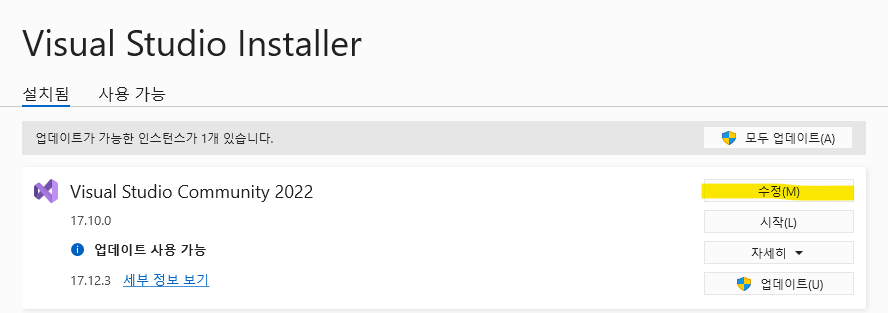
검색 창에 visual studio installer에 들어간다. 이미 2022년이 깔려져 있으므로 추가 패키지 다운을 위해서 수정을 선택한다.

MFC 개발을 위해서는 'C++을 사용한 데스크톱 개발'을 선택한다.
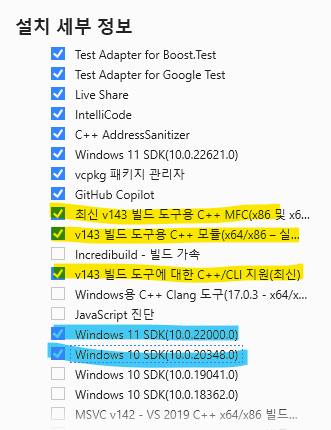
제일 중요!! 최신 v143 빌드 도구용 c++ MFC 선택!!! 노란색으로 칠한 것들도 다 선택합니다.
이떄 파란색은 옵션이기는 하나 나중에 API+MFC를 활용하는 프로젝트가 생기면 유용하므로 선택하는 것을 추천합니다.
(참고로 visual studio의 개발 설정은 visual c++이여야 한다. 한번 확인하는 것을 추천합니다.)
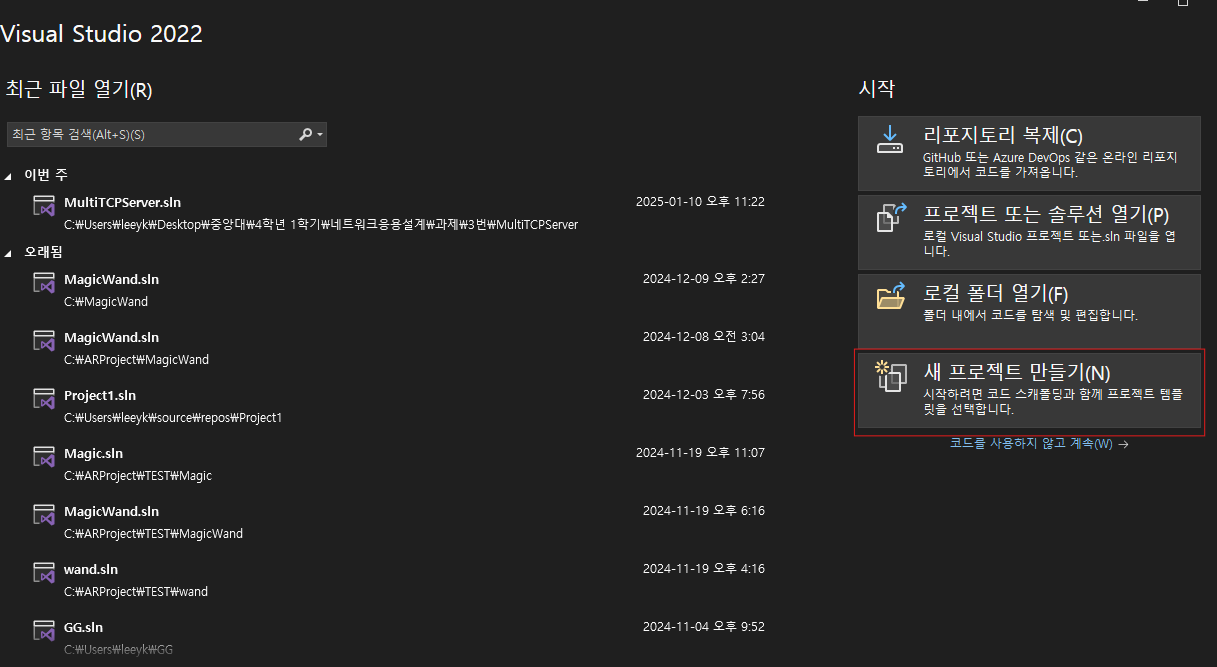

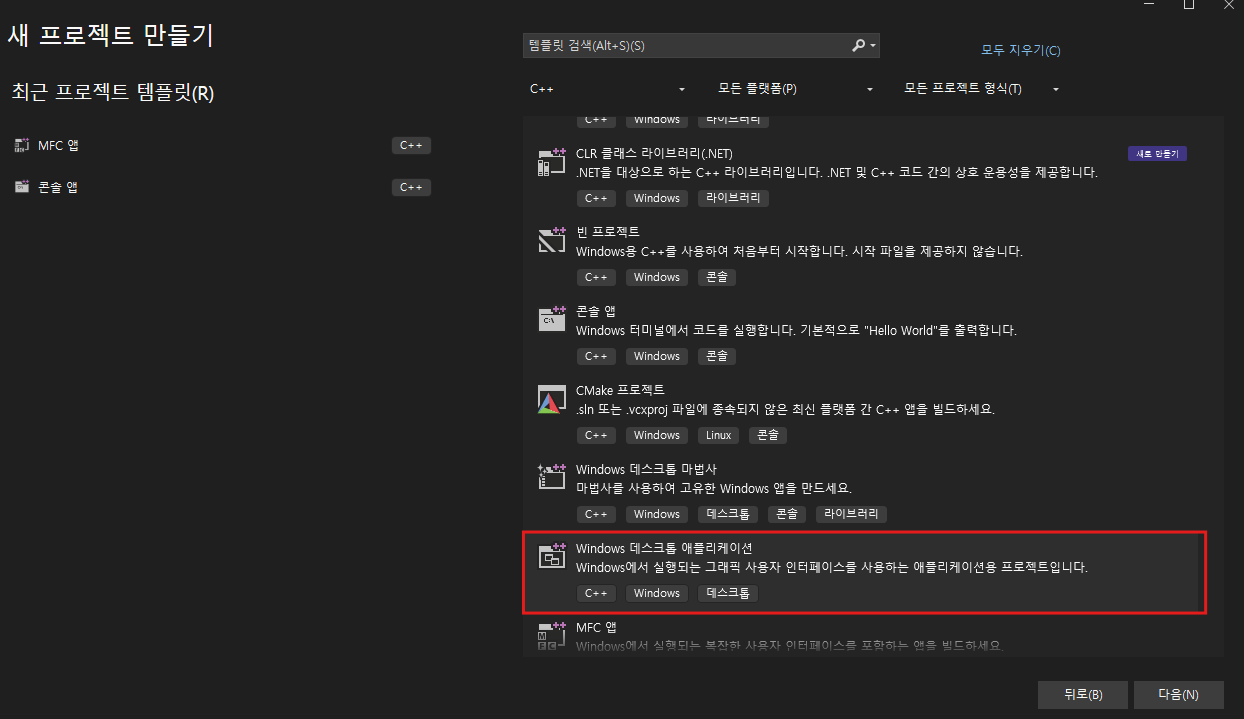
해당 앱 클릭하고 저장소 위치랑 앱 이름 정하면 끝!!
개발환경

글꼴 바꾸기
도구 - 옵션
환경-> 글꼴 및 색 선택
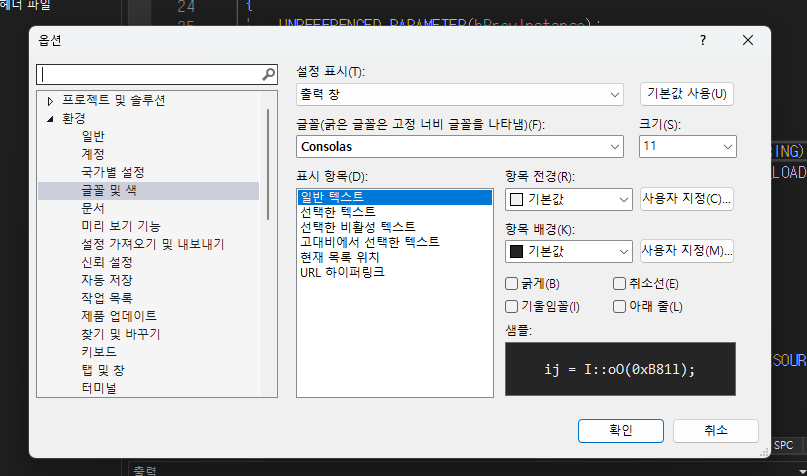
텍스트 편집기, 출력 창, 호출 스택 창 이렇게 3가지를 Consolas로 변경했다.
중단점(F9)
코드를 디버깅 하는 도중 원하는 지점에 멈추게 하고 싶으면 중단점을 사용하면 된다. 방법은 간단하다. 멈추길 원하는 코드에 커서를 가져다 놓고 f9를 누르거나 라인 번호 기준 왼쪽 부분을 누르면 빨간 점이 생긴다.
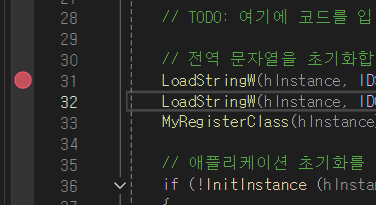
이제 F5를 눌러보자
F5 디버깅
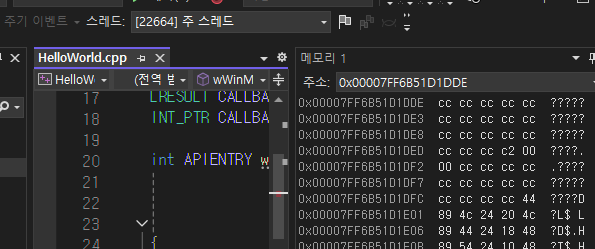
디버깅이 시작된다. 이때 준비해야하는게 디버그 -> 창 -> 메모리 -> 메모리 1을 선택한다.
이래와 같이 실시간으로 메모리가 나타난다.
이상태로 계속 F5를 누르면 프로그래밍 종료된다.
참고로 Ctrl+F5는 디버깅 없이 바로 프로그램을 시작한다.
'IT잡다 > MFC' 카테고리의 다른 글
| MFC(4) MFC SDI 프로그램 기본 구조 1 (0) | 2025.01.16 |
|---|---|
| MFC(3)-HelloWorld Win32 API 버전 코드 분석 (0) | 2025.01.14 |
| MFC(1) (0) | 2025.01.13 |